Citas recurrentes
Para pacientes que necesitan visitas regulares, puedes crear citas recurrentes que se repiten automáticamente según un cronograma definido. Esto te ahorra la necesidad de crear cada cita manualmente.
Crear una cita recurrente
Al crear o editar una cita, expande la sección "Detalles adicionales" y activa el interruptor "Repetir cita".
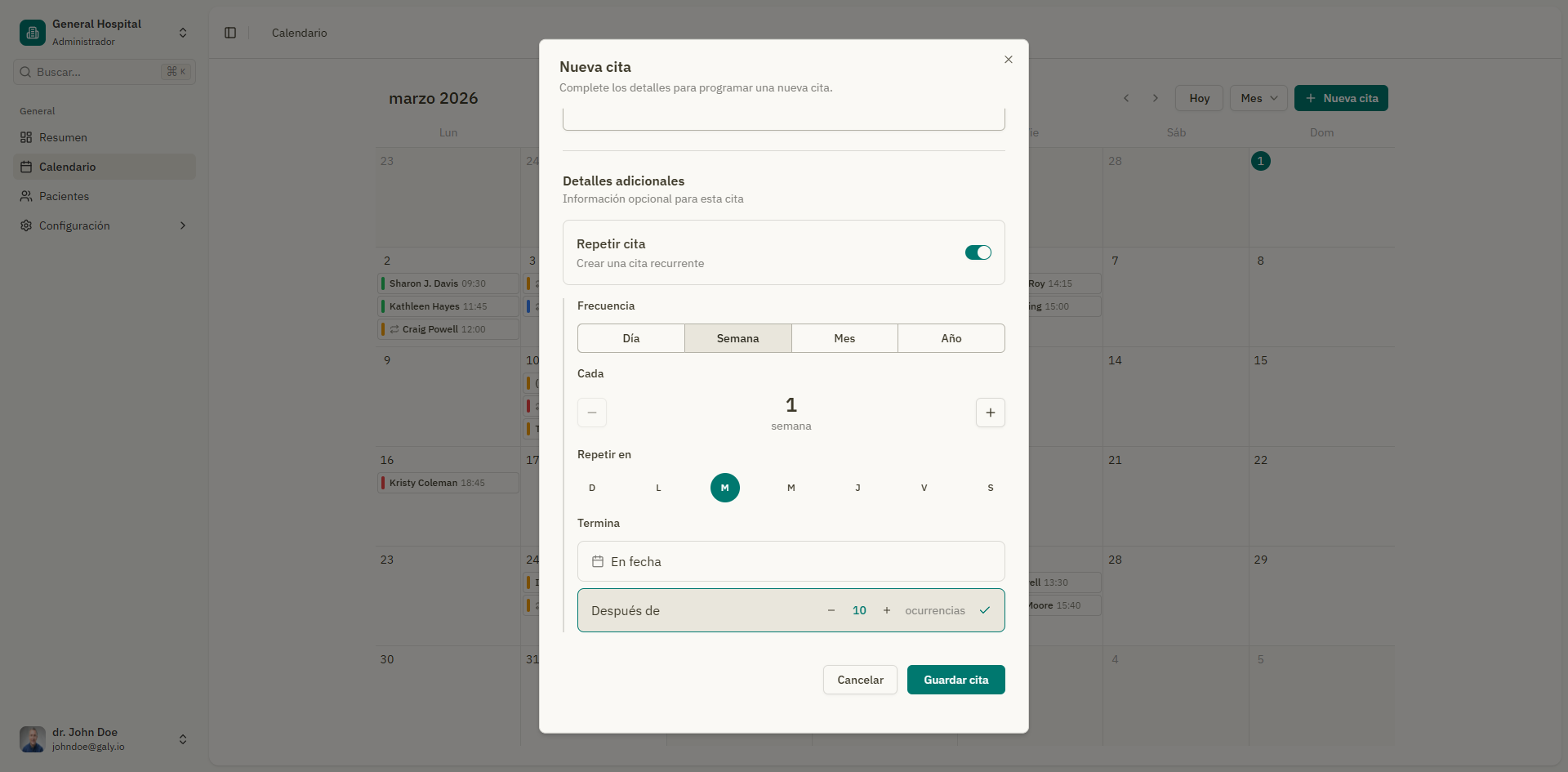
Frecuencia
Elige con qué frecuencia debe repetirse la cita:
| Frecuencia | Descripción | Ejemplo |
|---|---|---|
| Diaria | Se repite cada N días | Cada 2 días |
| Semanal | Se repite cada N semanas en días específicos | Cada 1 semana los lunes y miércoles |
| Mensual | Se repite cada N meses | Cada 1 mes |
| Anual | Se repite cada N años | Cada 1 año |
Intervalo
Establece el intervalo de repetición usando el campo "Cada". Por ejemplo:
- Cada 1 semana = semanal
- Cada 2 semanas = quincenal
- Cada 3 meses = trimestral
Repetir en (solo semanal)
Cuando usas frecuencia semanal, selecciona en qué días de la semana debe ocurrir la cita:
| Dom | Lun | Mar | Mié | Jue | Vie | Sáb |
|---|---|---|---|---|---|---|
| ○ | ○ | ○ | ○ | ○ | ○ | ○ |
Haz clic en las abreviaturas de los días para activarlos o desactivarlos.
Condición de fin
Elige cuándo debe detenerse la serie recurrente:
| Opción | Descripción |
|---|---|
| Nunca | La serie continúa indefinidamente |
| En fecha | La serie termina en una fecha específica que elijas |
| Después de N ocurrencias | La serie termina después de un número determinado de citas (ej., después de 10 ocurrencias) |
Ejemplos
Fisioterapia semanal
- Frecuencia: Semanal
- Cada: 1 semana
- Repetir en: Lunes, Miércoles, Viernes
- Termina: Después de 12 ocurrencias
Seguimiento mensual
- Frecuencia: Mensual
- Cada: 1 mes
- Termina: En fecha (6 meses desde ahora)
Control quincenal
- Frecuencia: Semanal
- Cada: 2 semanas
- Repetir en: Martes
- Termina: Nunca
Gestionar citas recurrentes
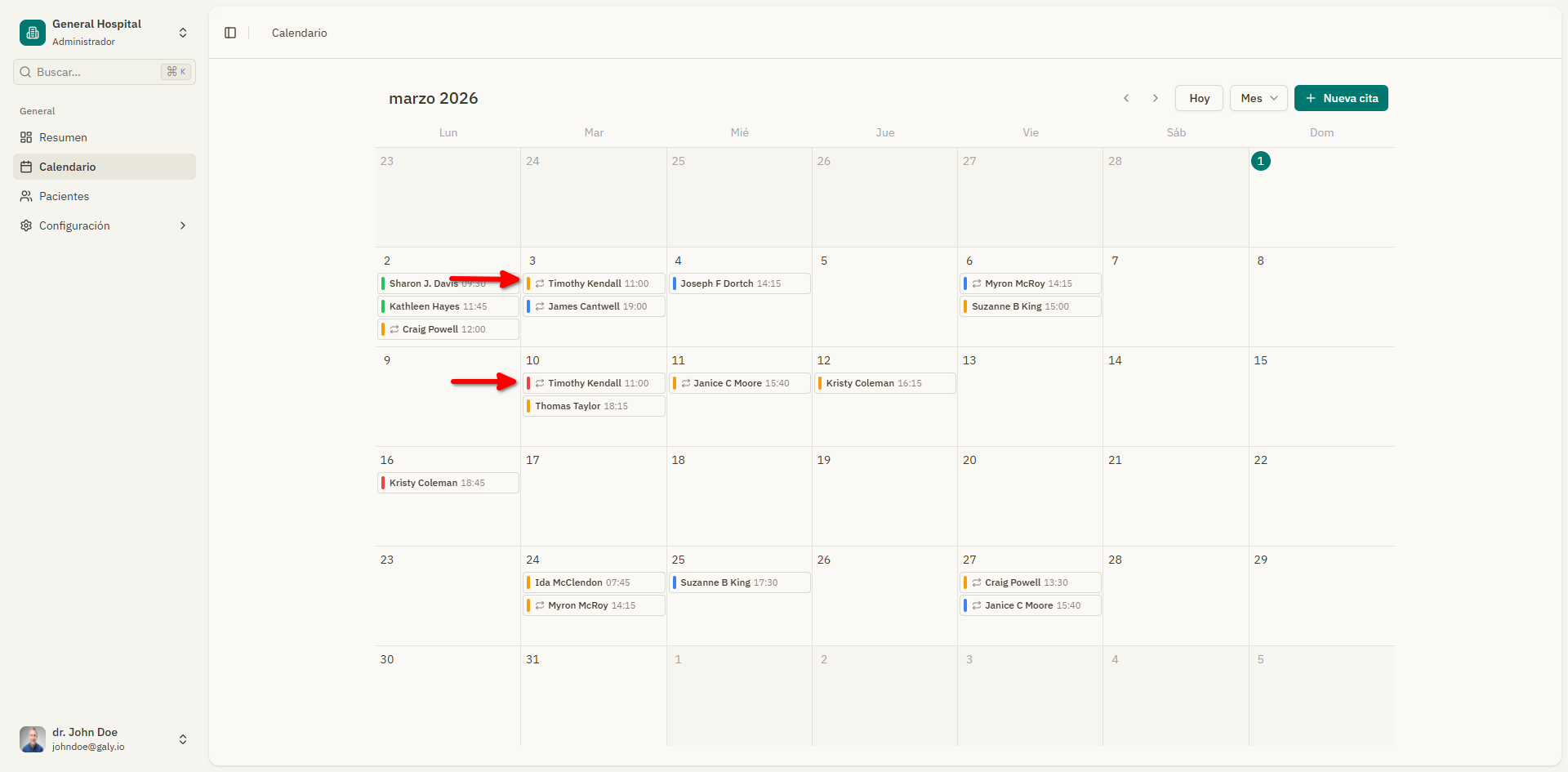
Una vez creada una serie recurrente, cada ocurrencia aparece como una cita separada en el calendario. Puedes:
- Editar una sola ocurrencia — Los cambios solo afectan a esa cita.
- Eliminar una sola ocurrencia — Remueve solo esa cita de la serie.
- Eliminar toda la serie — Haz clic derecho en cualquier ocurrencia y selecciona "Eliminar serie" para remover todas las citas futuras de la serie.
Las citas recurrentes están marcadas visualmente en el calendario y en el formulario de cita con un indicador de recurrencia.
Permitir colisión
Por defecto, Galy te advierte cuando una nueva cita se superpone con una existente. Para citas recurrentes, puedes activar el interruptor "Permitir colisión" para omitir las verificaciones de superposición. Esto es útil cuando programas intencionalmente sesiones superpuestas (ej., citas grupales).