Editor de consulta
Cuando atendés a un paciente, el Editor de consulta es donde documentás la visita. Proporciona un editor de texto enriquecido completo para escribir notas médicas, hallazgos del examen, diagnósticos y planes de tratamiento.
Abrir el editor de consulta
Para acceder al editor de consulta de una cita:
- Andá al Calendario y hacé clic en una cita, o
- Andá a los Detalles del paciente > pestaña Citas > hacé clic en una cita.
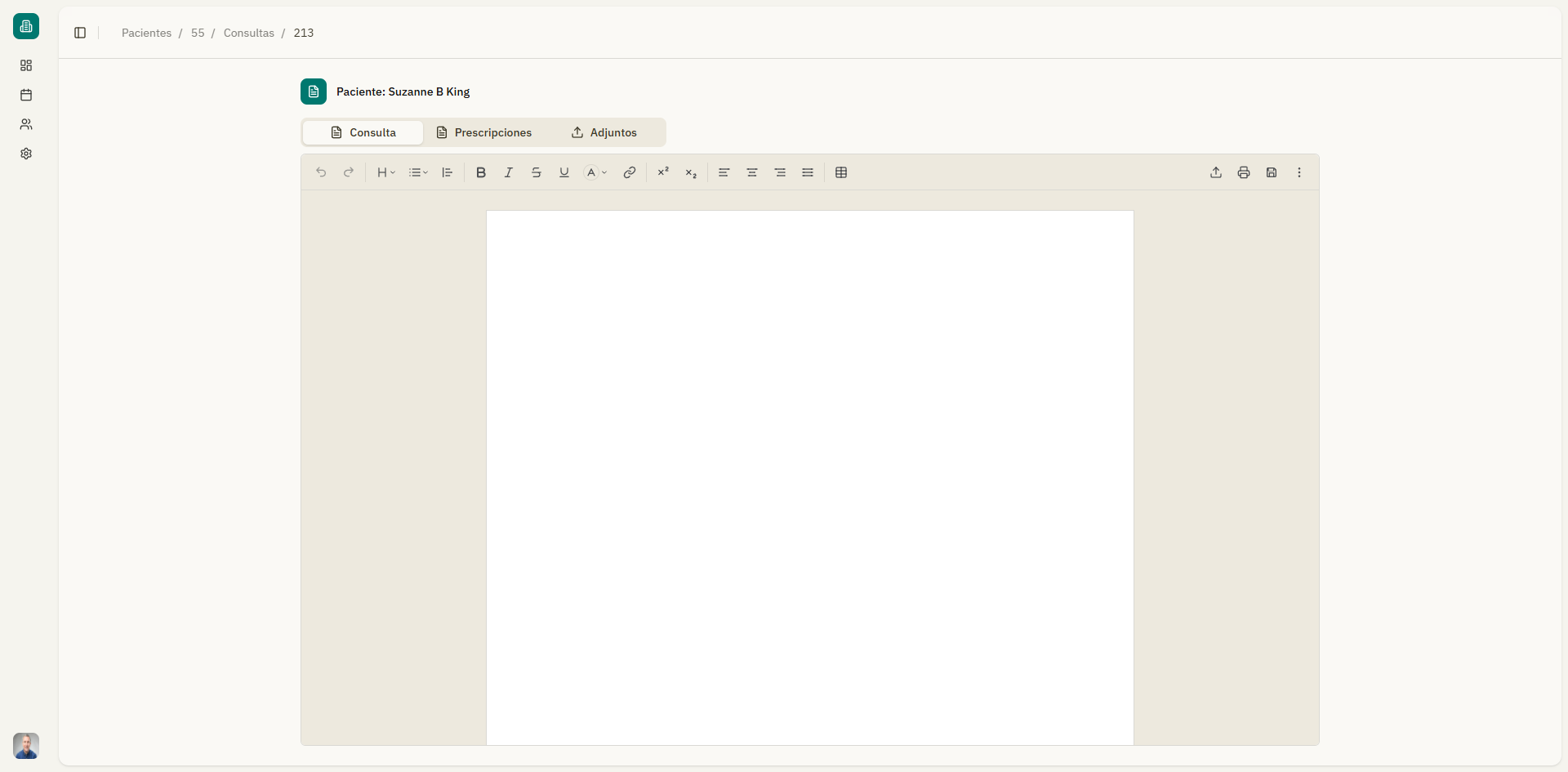
- Se abre la página de detalles de la cita con tres pestañas. La pestaña "Consulta" está seleccionada por defecto.
Barra de herramientas del editor
El editor incluye una barra de herramientas completa con las siguientes opciones de formato:
Formato de texto
| Herramienta | Atajo | Descripción |
|---|---|---|
| Negrita | Ctrl+B | Poner texto en negrita |
| Cursiva | Ctrl+I | Poner texto en cursiva |
| Subrayado | Ctrl+U | Subrayar texto |
| Tachado | Tachar texto | |
| Código | Formato de código en línea | |
| Superíndice | Elevar texto sobre la línea base | |
| Subíndice | Bajar texto debajo de la línea base |
Formato de bloques
| Herramienta | Descripción |
|---|---|
| Encabezados | Niveles de encabezado del 1 al 6 |
| Lista con viñetas | Lista desordenada con viñetas |
| Lista numerada | Lista numerada |
| Lista de tareas | Lista de verificación con casillas activables |
| Cita | Bloque de cita con sangría |
| Bloque de código | Bloque de código multilínea |
Herramientas adicionales
| Herramienta | Descripción |
|---|---|
| Color de texto | Cambiar el color del texto seleccionado |
| Color de fondo | Cambiar el color de fondo del texto |
| Resaltado | Aplicar colores de resaltado al texto |
| Alineación | Izquierda, centrado, derecha o justificado |
| Enlace | Insertar o editar hipervínculos |
| Imagen | Subir e insertar imágenes |
| Tabla | Insertar y gestionar tablas |
| Limpiar formato | Eliminar todo el formato del texto seleccionado |
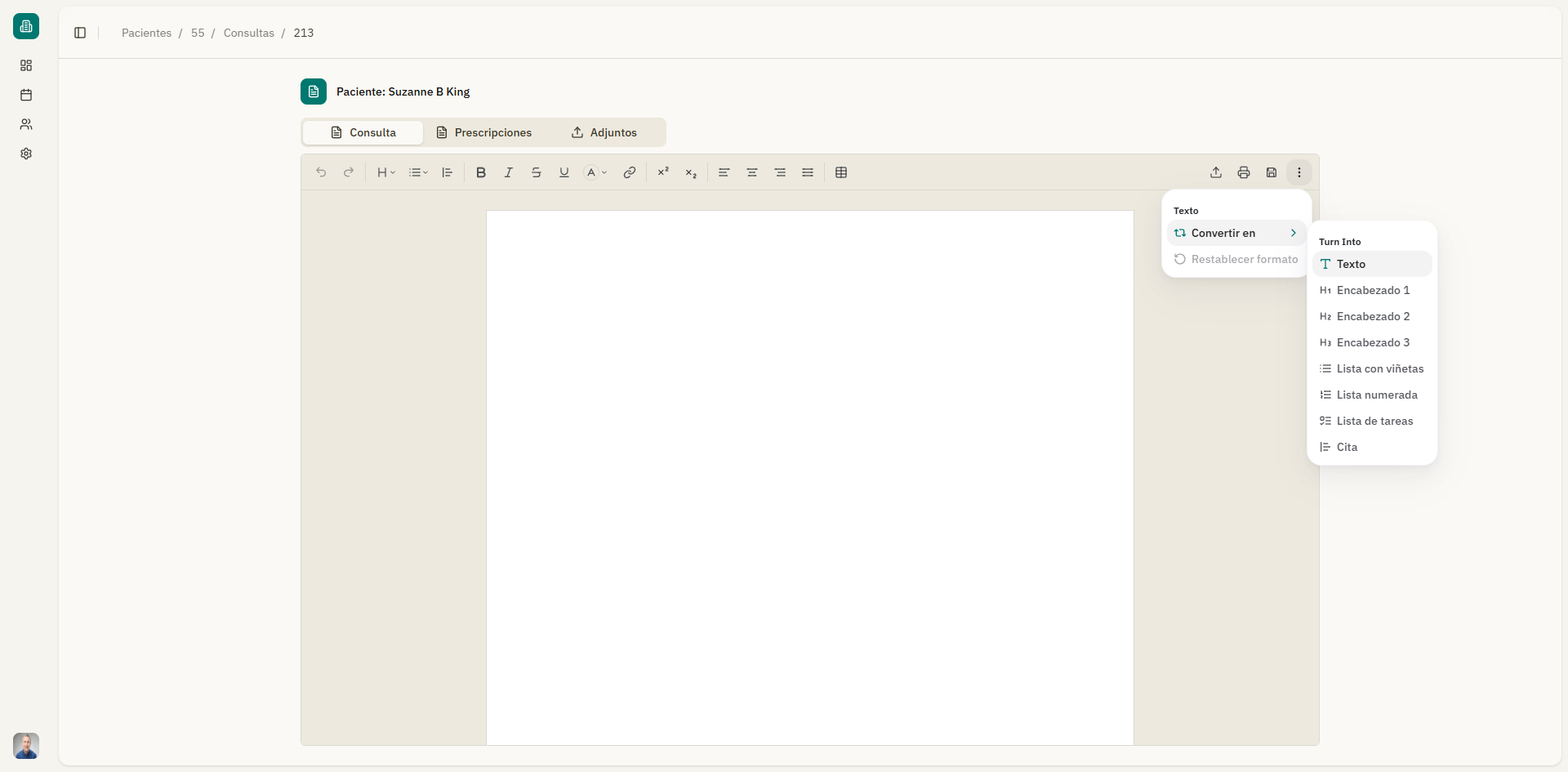
Convertir en
El menú desplegable "Convertir en" te permite transformar el bloque actual en un tipo diferente:
- Texto
- Encabezado 1, 2 o 3
- Lista con viñetas
- Lista numerada
- Lista de tareas
- Cita
- Bloque de código
Trabajar con tablas
Para insertar una tabla:
- Hacé clic en el botón Tabla en la barra de herramientas.
- Seleccioná el tamaño de la tabla desde la cuadrícula.
- La tabla se inserta en la posición del cursor.
Acciones de tabla (clic derecho en una celda de la tabla):
| Acción | Descripción |
|---|---|
| Insertar fila arriba/abajo | Agregar una fila |
| Insertar columna a la izquierda/derecha | Agregar una columna |
| Eliminar fila/columna | Eliminar una fila o columna |
| Mover fila/columna | Mover filas o columnas arriba, abajo, a la izquierda o a la derecha |
| Ordenar | Ordenar fila o columna de A-Z o Z-A |
| Duplicar | Duplicar una fila o columna |
| Limpiar contenido | Limpiar el contenido de una fila, columna o de la tabla completa |
| Ajustar al ancho | Redimensionar la tabla para ajustarse al ancho disponible |
Importar documentos
Podés importar documentos existentes al editor:
- Hacé clic en el botón "Importar documento" en la barra de herramientas.
- Subí un archivo en alguno de los formatos compatibles:
- Word (.docx)
- Excel (.xlsx)
- PowerPoint (.pptx)
- El contenido del documento se importa en el editor.
El tamaño máximo de archivo para importar es de 5 MB.
Guardar tu trabajo
- Hacé clic en "Guardar" para guardar el contenido de la consulta.
- Una notificación confirma: "Guardado exitosamente".
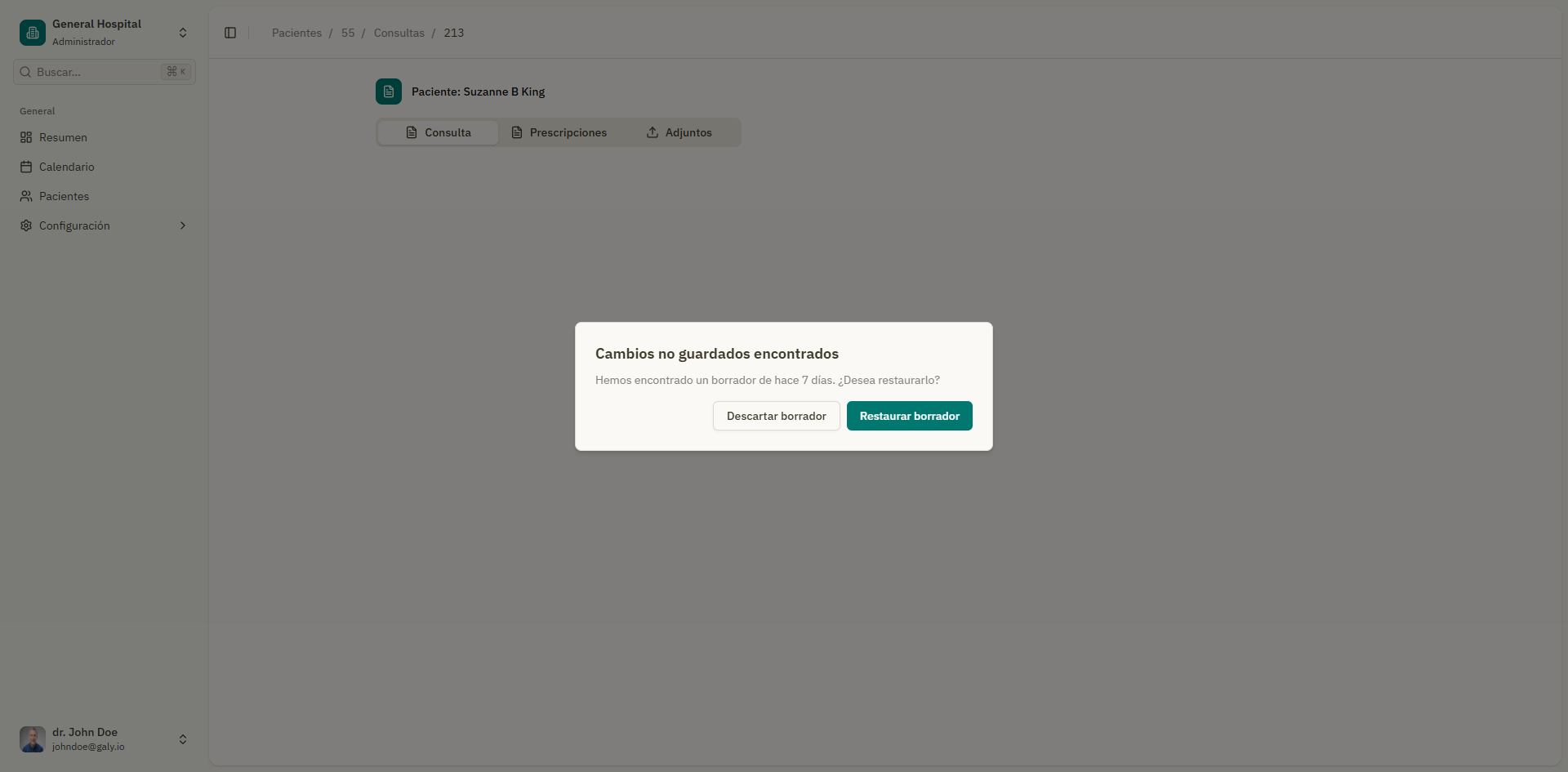
- Si navegás a otra página sin guardar, la próxima vez que abras la consulta puede aparecer un diálogo de recuperación de borrador, ofreciendo restaurar o descartar el borrador no guardado.
Recuperación de borrador
Si el editor detecta cambios no guardados de una sesión anterior:
- Aparece un diálogo: "Cambios no guardados encontrados"
- Muestra cuándo se guardó el borrador por última vez (por ejemplo, "Encontramos un borrador anterior").
- Elegí "Restaurar borrador" para cargar el contenido no guardado, o "Descartar borrador" para empezar de cero.
Exportar a PDF
Para imprimir o exportar tus notas de consulta:
- Hacé clic en el botón "Imprimir a PDF" en la barra de herramientas.
- El sistema genera un PDF del contenido de la consulta.
- Una notificación confirma: "PDF generado exitosamente".
- El PDF se descarga en tu dispositivo.
Edición en dispositivos móviles
En dispositivos móviles, el editor se adapta a una interfaz simplificada:
- Hacé clic en "Editar" o "Abrir editor" para entrar en modo de edición.
- Hacé clic en "Listo" o "Dejar de editar" para salir del modo de edición.
- Usá el botón "Volver" para regresar a la pantalla anterior.
- Hacé clic en "Guardar" para guardar tus cambios.
Información de la cita
En la parte superior de la página de consulta, vas a ver:
- Título "Cita médica"
- Nombre del paciente con un enlace al perfil del paciente
- Indicador de estado (Activo, Guardando... o Error)
Próximos pasos
- Gestionar prescripciones para esta cita
- Adjuntar archivos a la cita