Adjuntos
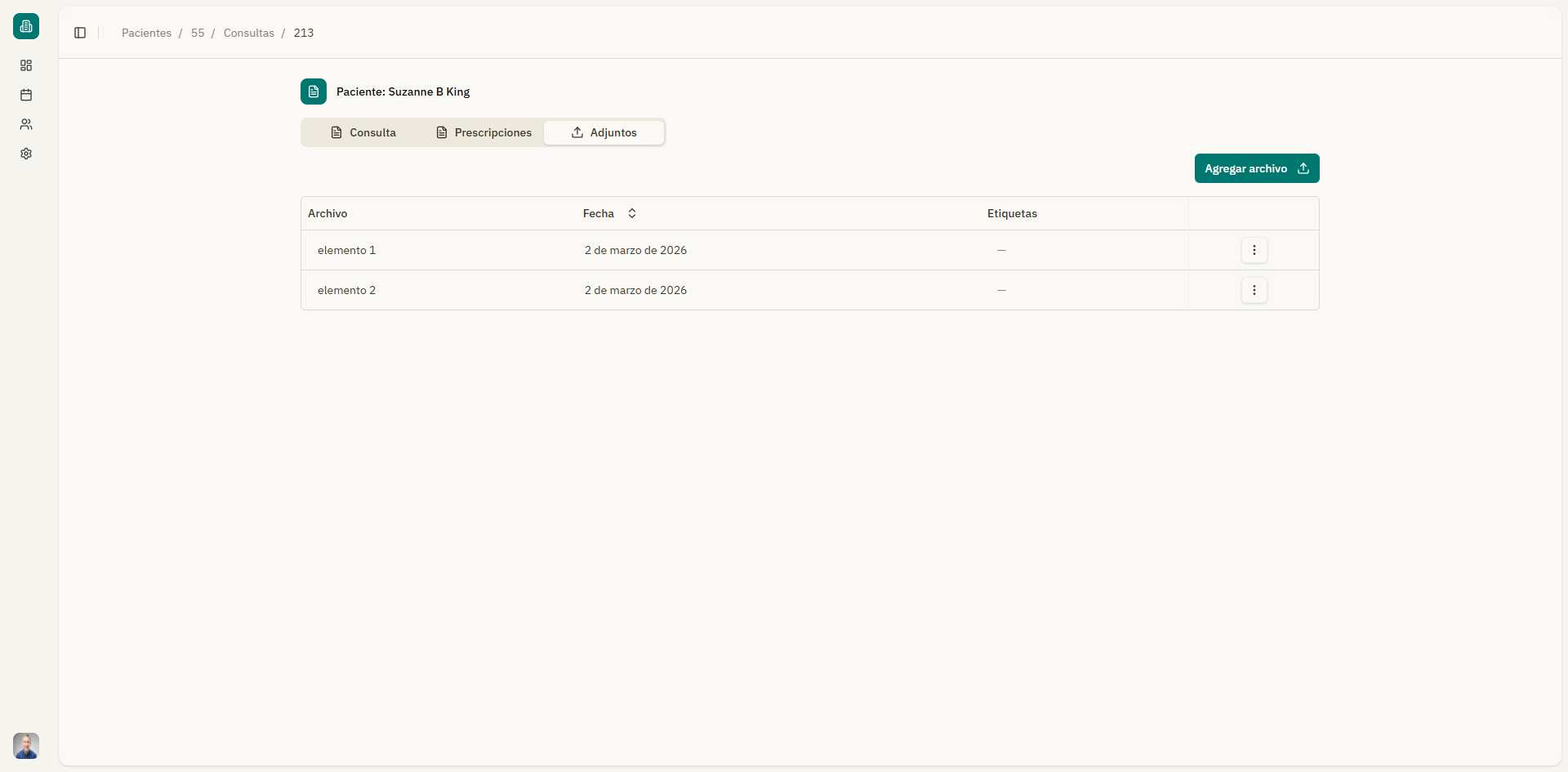
La pestaña Adjuntos en la página de detalles de la cita te permite subir, ver, descargar y eliminar archivos asociados a una consulta. Esto es útil para almacenar resultados de laboratorio, informes de imágenes, cartas de derivación o cualquier otro documento.
Acceder a los adjuntos
- Abrí una cita desde el calendario o desde la lista de citas del paciente.
- Hacé clic en la pestaña "Adjuntos".
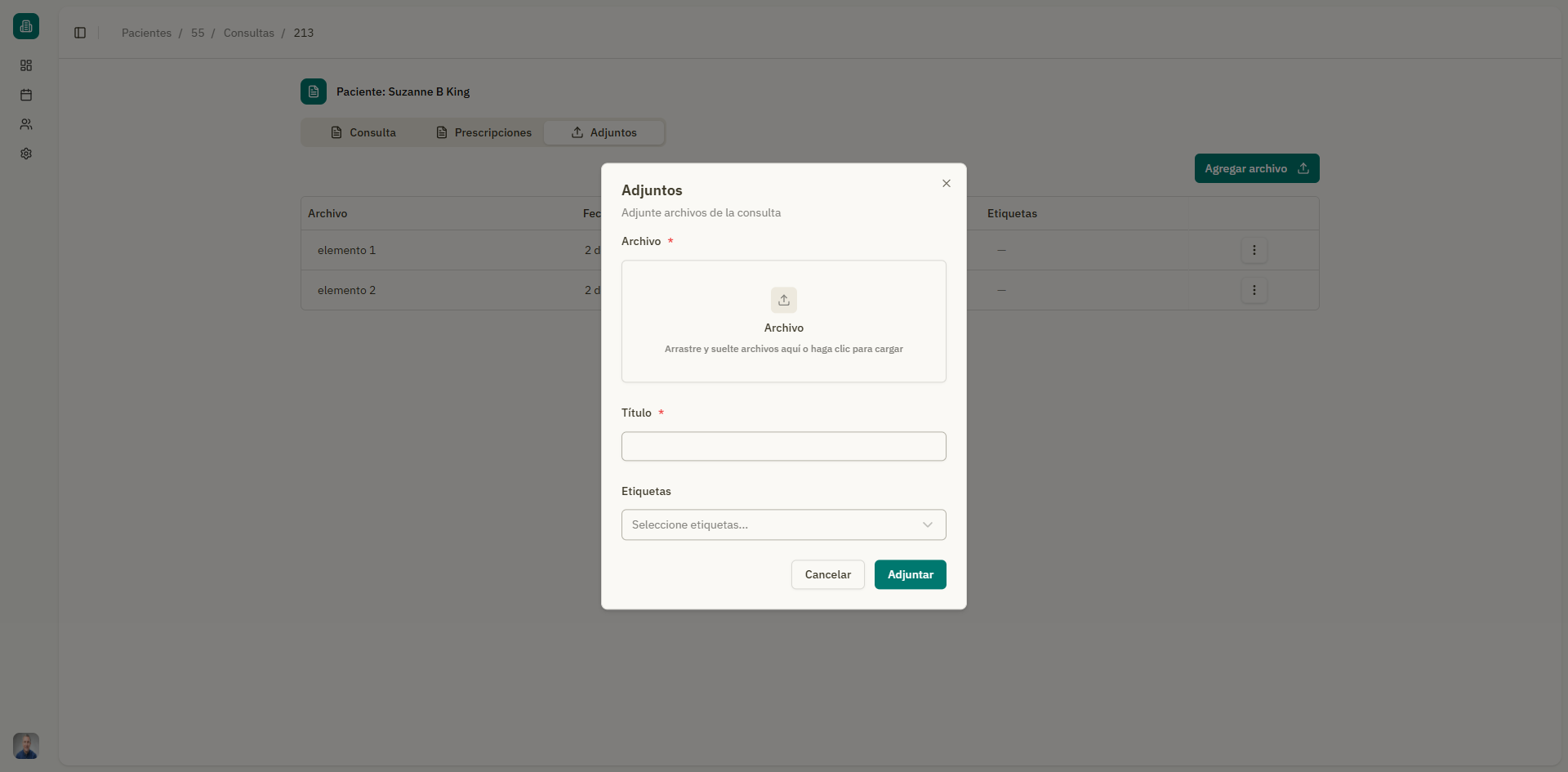
Subir archivos
Arrastrar y soltar
- Abrí la pestaña Adjuntos.
- Arrastrá archivos desde tu dispositivo y soltalos en el área de carga.
- El archivo se sube automáticamente.
Clic para subir
- Hacé clic en el área de carga que dice "Arrastrá y soltá archivos acá o hacé clic para subir".
- Se abre un selector de archivos. Seleccioná uno o más archivos.
- Los archivos se suben automáticamente.
Tipos de archivo aceptados
El área de carga muestra los formatos de archivo aceptados, que generalmente incluyen:
- Imágenes — PNG, JPG, JPEG, GIF
- Documentos — PDF, Word (.docx), Excel (.xlsx), PowerPoint (.pptx)
Los límites de tamaño de archivo se muestran en el área de carga (por ejemplo, "menos de 10 MB").
Ver adjuntos
Los archivos subidos se muestran en una lista con la siguiente información:
| Columna | Descripción |
|---|---|
| Título | El nombre del archivo |
| Etiquetas | Etiquetas asociadas al archivo (si las hay) |
| Tamaño | El tamaño del archivo |
| Fecha de carga | Cuándo se subió el archivo |
| Acciones | Descargar o eliminar |
Descargar archivos
Para descargar un archivo adjunto:
- Hacé clic en el botón "Descargar" en la fila del archivo.
- El archivo se descarga en tu dispositivo.
- Una notificación confirma: "Descargado".
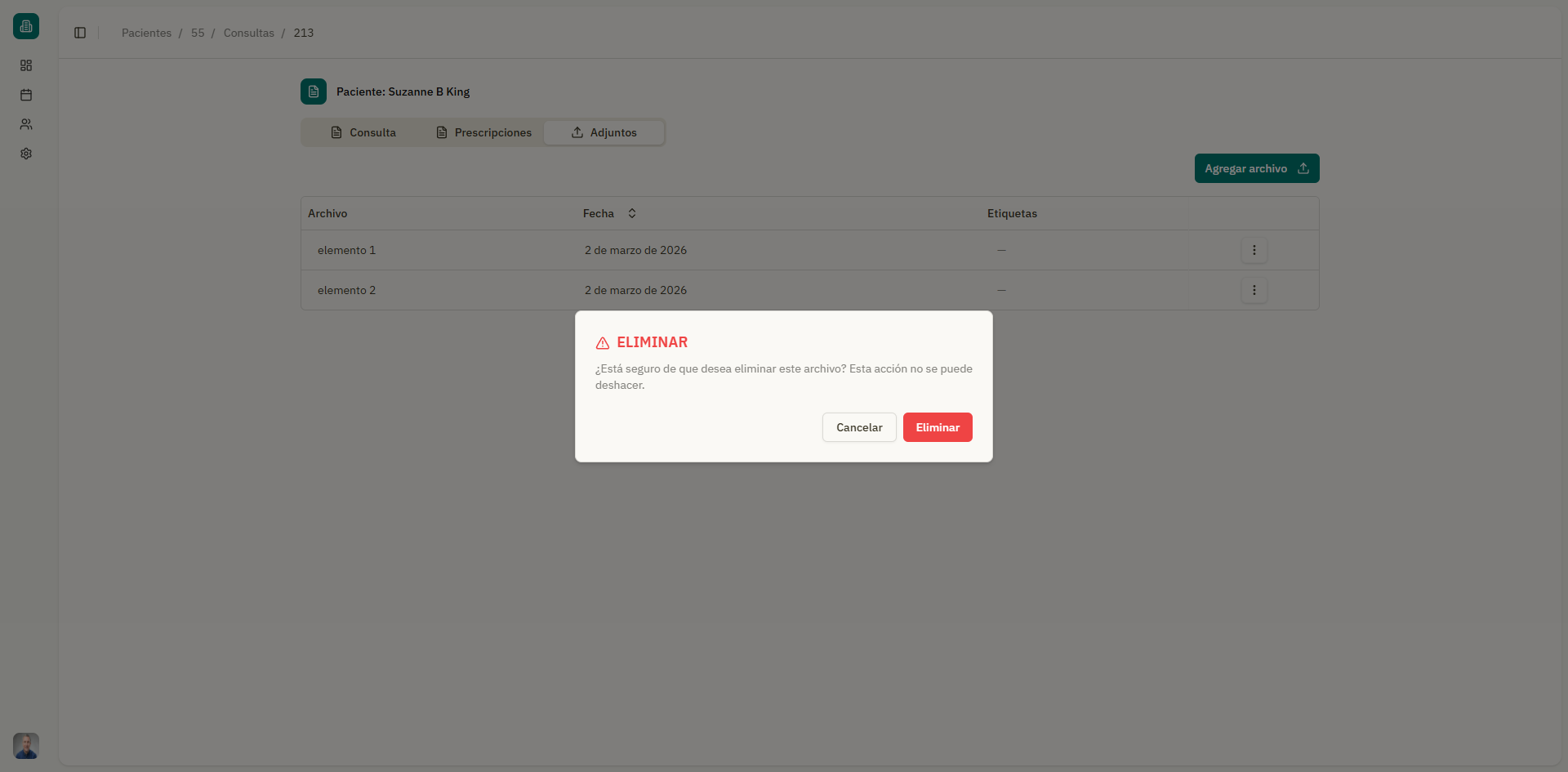
Eliminar archivos
Para eliminar un archivo adjunto:
- Hacé clic en el botón "Eliminar" en la fila del archivo.
- Aparece un diálogo de confirmación: "¿Estás seguro de que querés eliminar este archivo?"
- Hacé clic en "Eliminar" para confirmar.
Eliminar un adjunto es permanente y no se puede deshacer.
Estado vacío
Si no se subieron archivos para la cita, la pestaña muestra: "No hay archivos adjuntos" con el área de carga lista para tu primer archivo.