Plantillas de Consultas
Las plantillas son bloques de contenido reutilizables que podes aplicar al crear consultas o recetas. Te ahorran tener que escribir la misma estructura repetidamente y ayudan a mantener una documentacion consistente en tu practica.
Para acceder a las plantillas, anda a Configuracion > Consultorio y selecciona la pestana "Plantillas".
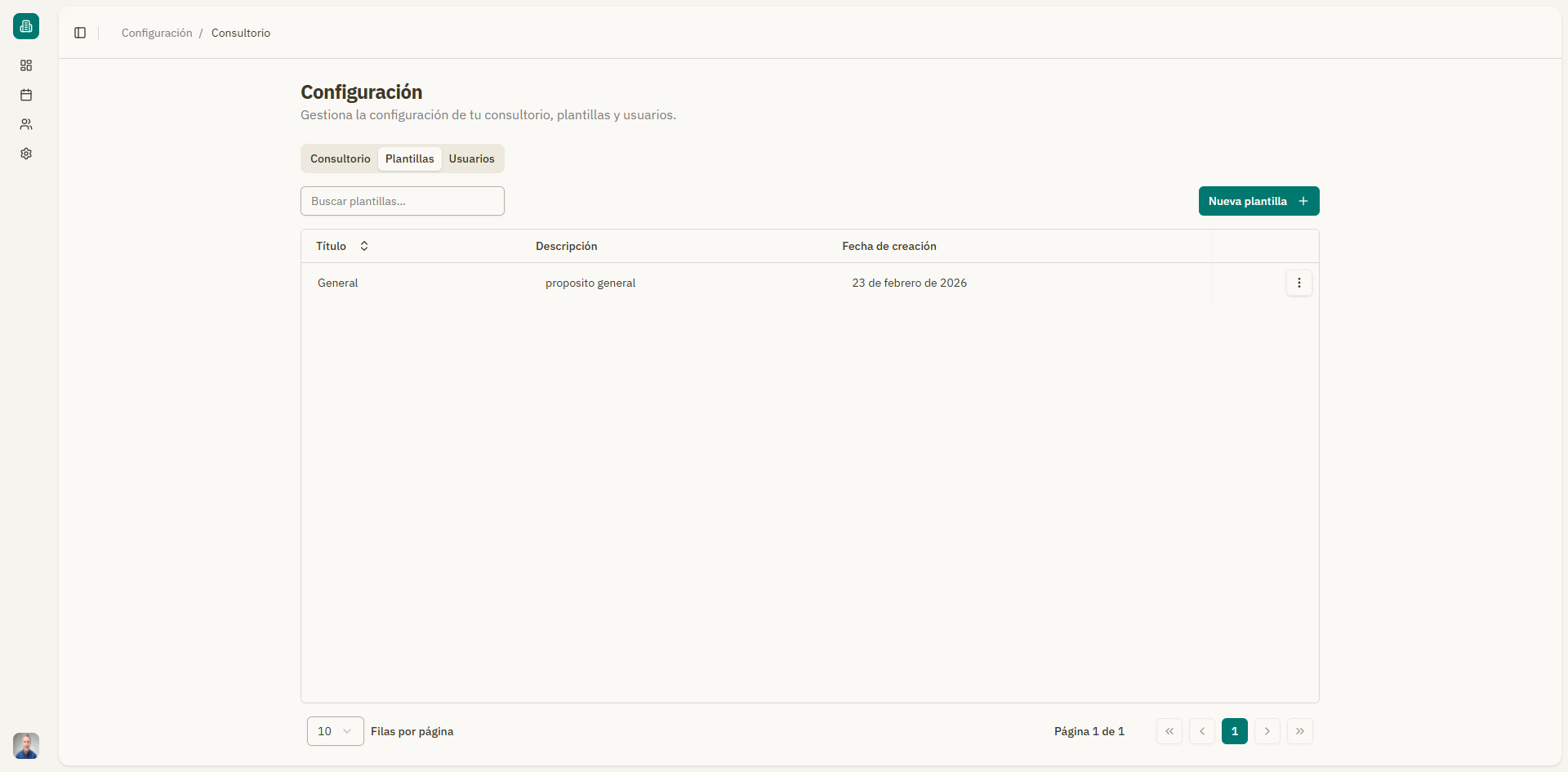
Tabla de plantillas
El listado de plantillas muestra todas las plantillas de tu consultorio:
| Columna | Descripcion |
|---|---|
| Titulo | El nombre de la plantilla |
| Descripcion | Una breve descripcion del proposito de la plantilla |
| Fecha de creacion | Cuando se creo la plantilla |
| Acciones | Ver detalles o eliminar |
Buscar plantillas
Usa la barra de busqueda para filtrar plantillas por nombre. Los resultados se actualizan a medida que escribis.
Personalizar columnas visibles
Hace clic en el boton "Vista" para activar o desactivar la visibilidad de las columnas.
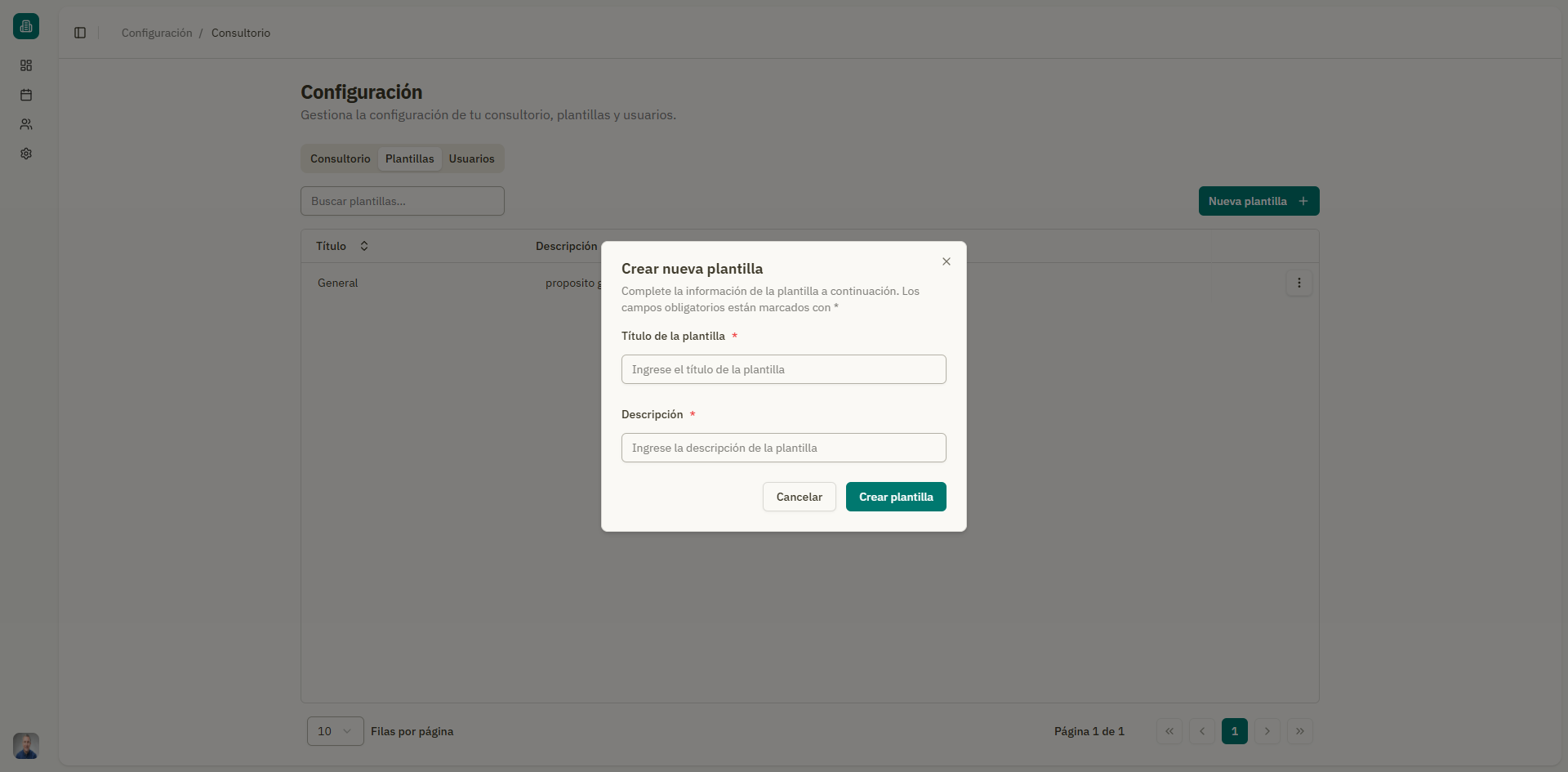
Crear una nueva plantilla
- Hace clic en el boton "Nueva Plantilla".
- Aparece un dialogo con los siguientes campos:
| Campo | Descripcion | Requerido |
|---|---|---|
| Nombre de la plantilla | Un nombre descriptivo para la plantilla | Si |
| Descripcion | Para que se usa la plantilla | No |
- Hace clic en "Crear Plantilla".
- La plantilla se crea y se abre el editor.
- Escribi el contenido de la plantilla usando el editor de texto enriquecido. Podes usar todas las mismas herramientas de formato disponibles en el editor de consultas:
- Encabezados, listas, tablas
- Formato de texto (negrita, cursiva, etc.)
- Colores y resaltados
- Imagenes y enlaces
- Hace clic en "Guardar Plantilla" cuando termines.
Ejemplos de plantillas
Aca hay algunas ideas de plantillas que podrias crear:
| Nombre de la plantilla | Descripcion |
|---|---|
| Consulta General | Formulario estandar de consulta con secciones para motivo de consulta, examen, diagnostico y tratamiento |
| Visita de Seguimiento | Plantilla simplificada para visitas de control |
| Receta | Formato estandar de receta con datos del paciente, medicacion, dosis e instrucciones |
| Pedido de Laboratorio | Formulario de solicitud de analisis de laboratorio |
| Certificado Medico | Plantilla para emitir certificados medicos |
| Carta de Derivacion | Plantilla para derivar pacientes a especialistas |
Editar una plantilla
- Hace clic en una plantilla del listado, o hace clic en "Ver Detalles" desde el menu de acciones.
- Se abre el editor de plantillas con el contenido actual.
- Realiza tus cambios usando el editor de texto enriquecido.
- Hace clic en "Guardar Plantilla".
Una notificacion confirma: "Plantilla actualizada correctamente".
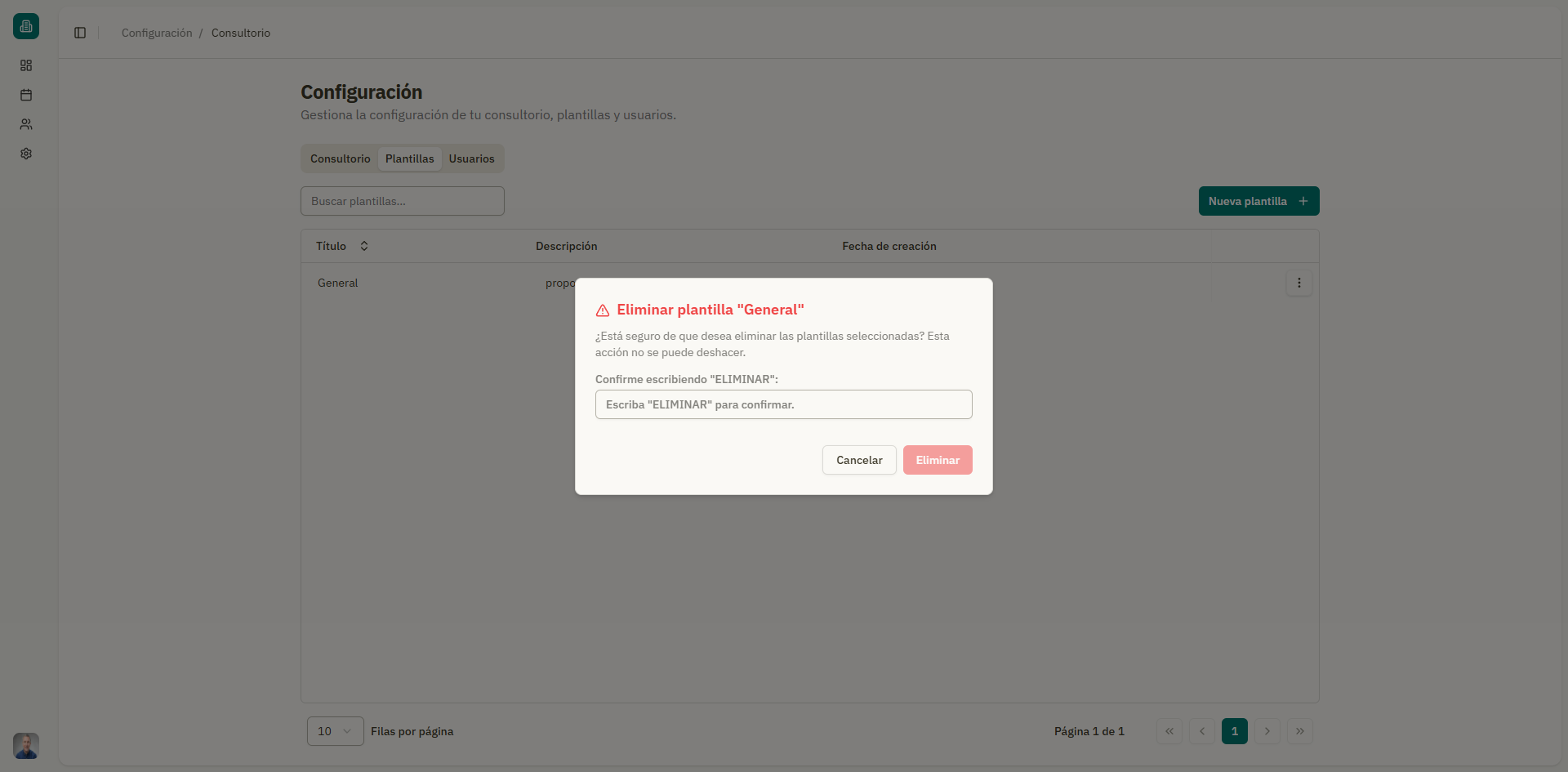
Eliminar plantillas
Plantilla individual
- Hace clic en el menu de acciones (tres puntos) en la fila de la plantilla.
- Selecciona "Eliminar".
- Aparece un dialogo de confirmacion. Escribi "DELETE" para confirmar.
- Hace clic en "Eliminar".
Eliminacion masiva
- Selecciona multiples plantillas usando las casillas de verificacion.
- Aparece una barra de herramientas mostrando cuantas plantillas estan seleccionadas.
- Hace clic en "Eliminar plantillas seleccionadas".
- Escribi "DELETE" en el dialogo de confirmacion.
- Hace clic en "Eliminar".
Eliminar una plantilla es permanente y no se puede deshacer. Las consultas y recetas existentes que usaron la plantilla no se ven afectadas, conservan su contenido.
Usar plantillas
Las plantillas se aplican al crear:
- Consultas — Al iniciar una nueva consulta, podes seleccionar una plantilla desde el formulario de creacion de turnos.
- Recetas — Al crear una nueva receta, seleccionas una plantilla que precarga el contenido de la receta.
Despues de aplicar una plantilla, podes modificar el contenido segun sea necesario. La plantilla original no se ve afectada por los cambios realizados en consultas o recetas individuales.
Estado vacio
Si todavia no existen plantillas, la pagina muestra: "No se encontraron plantillas" con un boton "Crear nueva plantilla" para ayudarte a empezar.