Usuarios e Invitaciones
La pestana Usuarios dentro de la Configuracion del Consultorio te permite gestionar las personas que tienen acceso a tu consultorio medico e invitar nuevos miembros al equipo.
Para acceder, anda a Configuracion > Consultorio y selecciona la pestana "Usuarios". Dentro de esta pestana, hay dos sub-secciones: Usuarios e Invitaciones.
Usuarios
La seccion de Usuarios muestra todos los miembros del equipo que actualmente tienen acceso a tu consultorio.
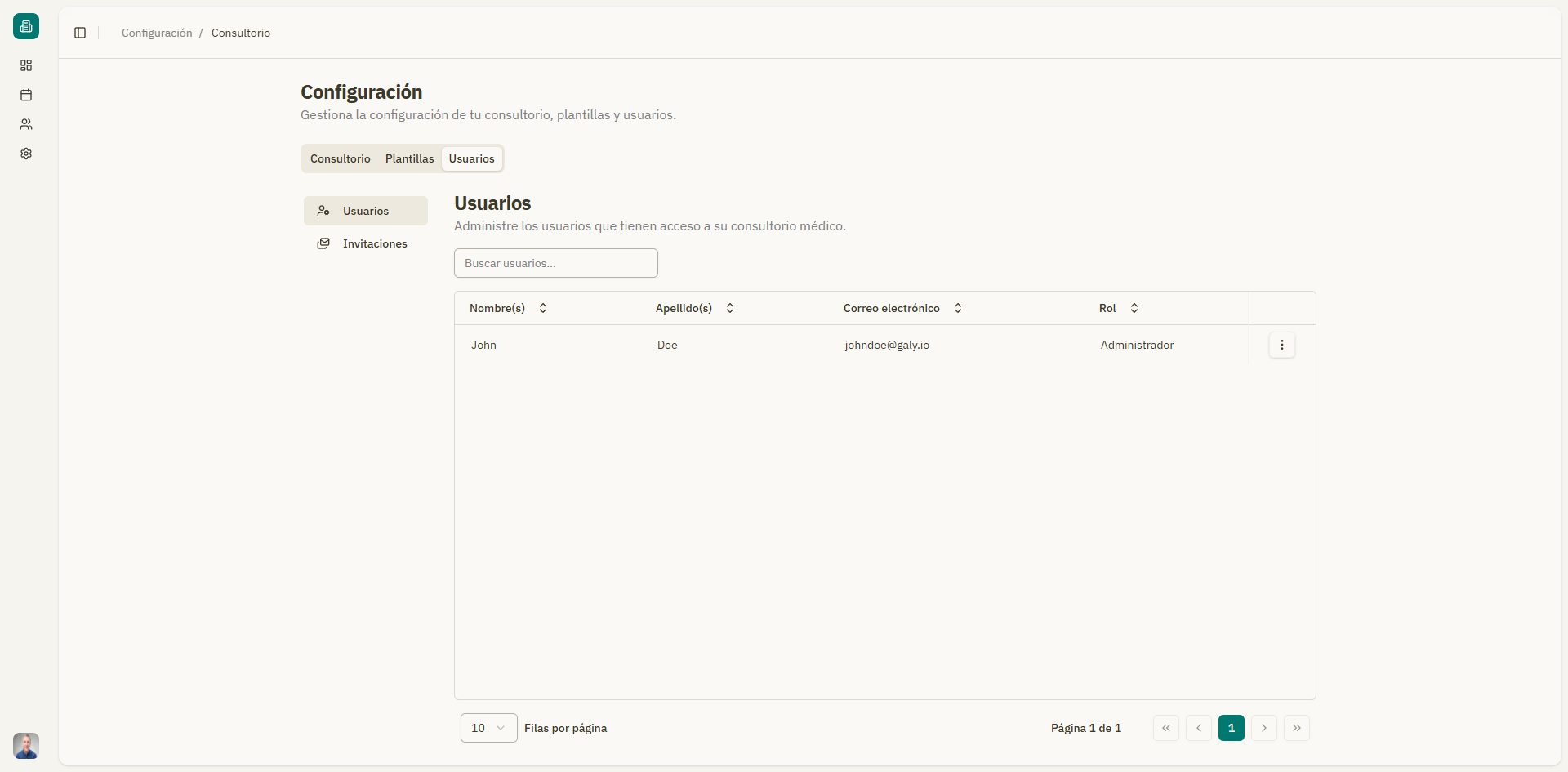
Tabla de usuarios
| Columna | Descripcion |
|---|---|
| Nombre | Nombre del miembro del equipo |
| Apellido | Apellido del miembro del equipo |
| Su direccion de correo electronico | |
| Rol | Su rol asignado (Administrador o Usuario) |
| Acciones | Ver informacion o eliminar |
Ver informacion del usuario
Hace clic en "Ver Informacion" desde el menu de acciones para ver una tarjeta detallada con la informacion de perfil del usuario, incluyendo su direccion de correo electronico.
Roles
Galy tiene dos roles:
| Rol | Descripcion |
|---|---|
| Administrador | Acceso completo a todas las funcionalidades, incluyendo configuracion del consultorio, gestion de usuarios y gestion de plantillas. |
| Usuario | Acceso a gestion de pacientes, turnos y consultas. Acceso limitado a la configuracion. |
Eliminar un usuario
Para eliminar a un miembro del equipo de tu consultorio:
- Hace clic en el menu de acciones en la fila del usuario.
- Selecciona "Eliminar".
- Aparece un dialogo de confirmacion. Escribi "DELETE" para confirmar.
- Hace clic en "Eliminar".
Eliminar un usuario revoca su acceso al consultorio de forma inmediata. Esta accion no se puede deshacer.
Eliminacion masiva
Selecciona multiples usuarios con las casillas de verificacion, luego hace clic en "Eliminar usuarios seleccionados" y confirma.
Buscar usuarios
Usa la barra de busqueda para encontrar usuarios por nombre o email.
Invitaciones
La seccion de Invitaciones muestra las invitaciones pendientes que todavia no fueron aceptadas.
Cambia a la sub-pestana "Invitaciones" para verlas.
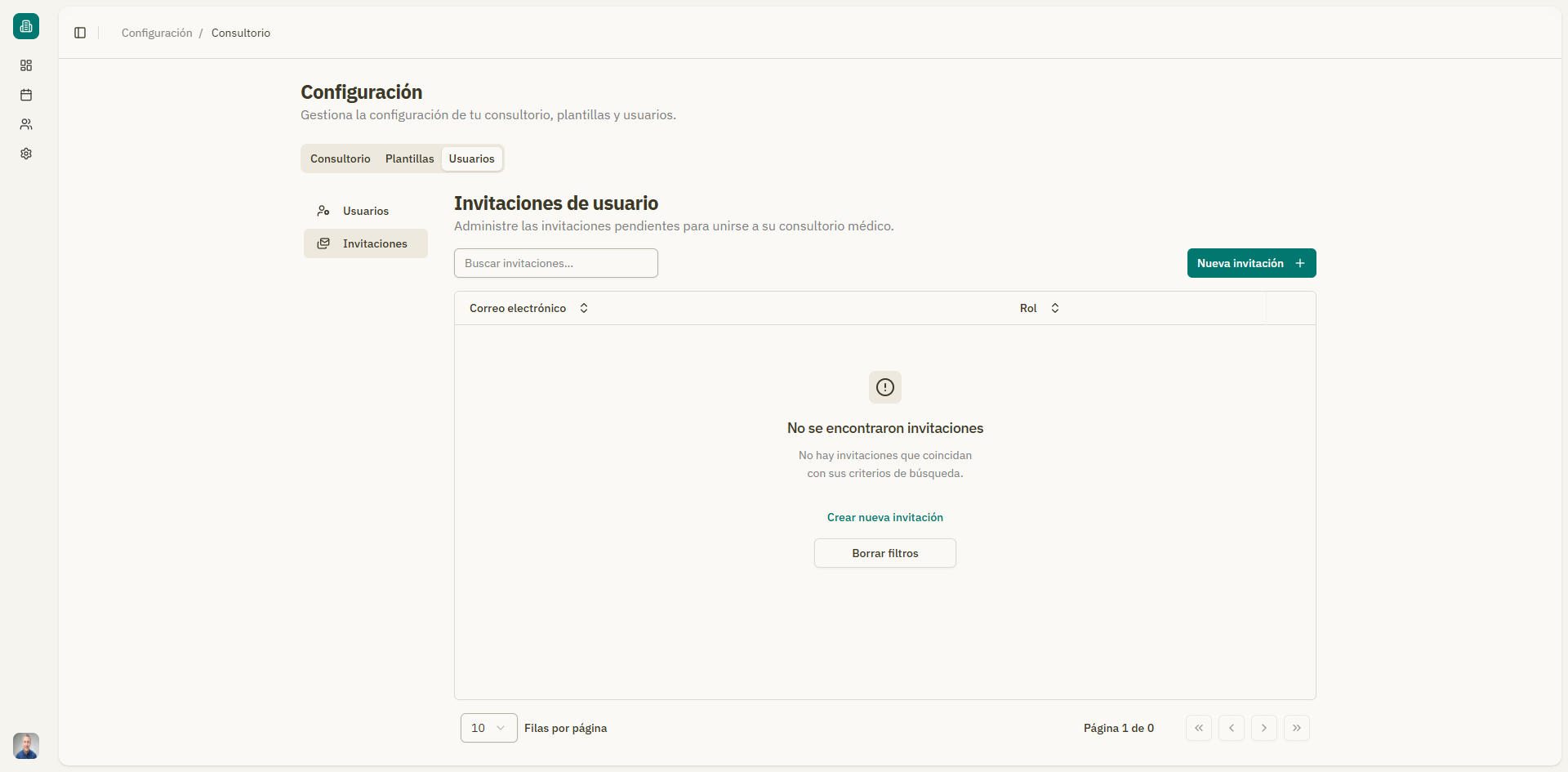
Tabla de invitaciones
| Columna | Descripcion |
|---|---|
| La direccion de correo electronico de la persona invitada | |
| Rol | El rol que se le asignara (Administrador o Usuario) |
| Estado | Estado actual (Pendiente) |
| Acciones | Eliminar la invitacion |
Enviar una nueva invitacion
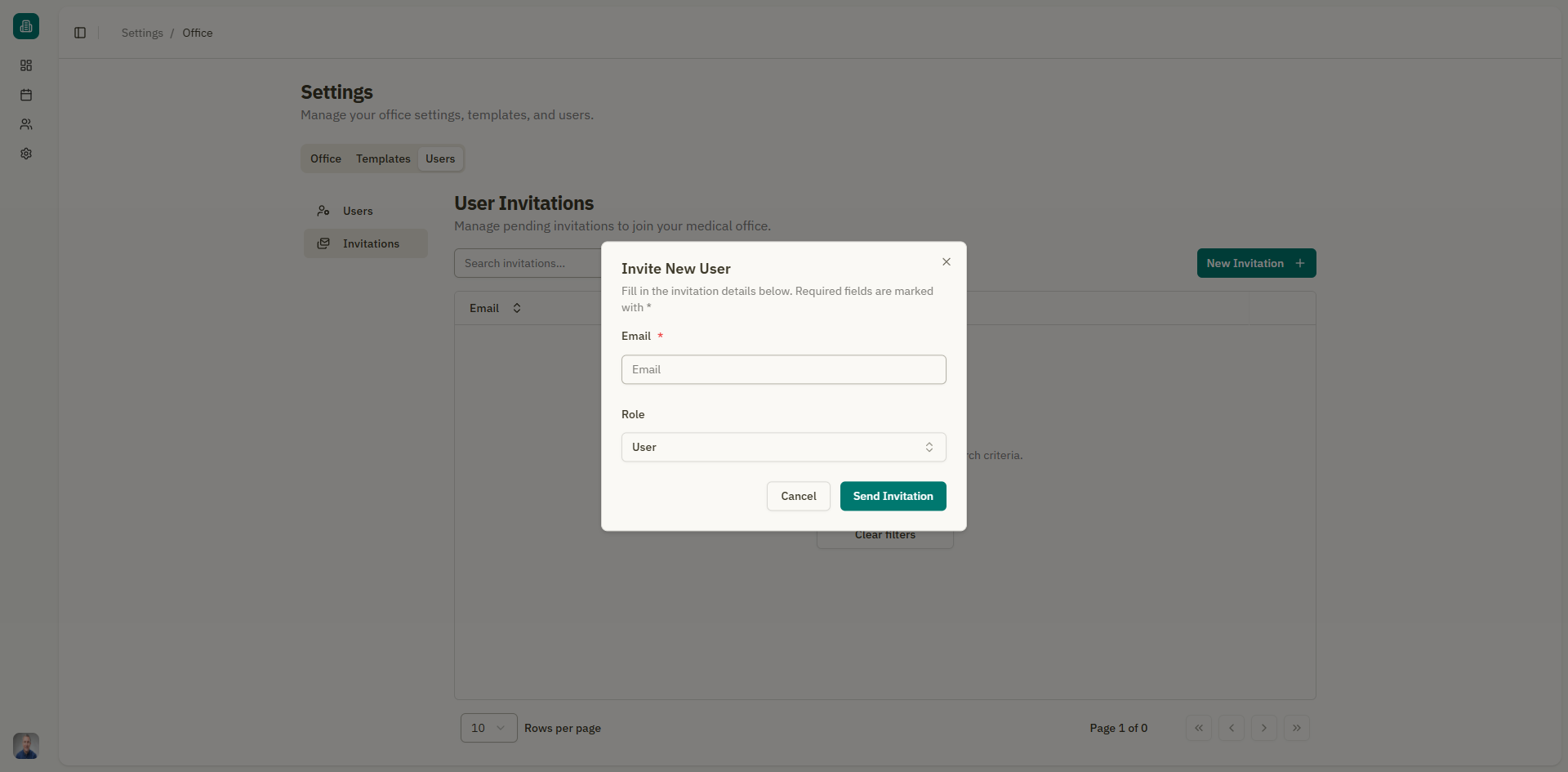
- Hace clic en el boton "Nueva Invitacion".
- Aparece un formulario con los siguientes campos:
| Campo | Descripcion | Requerido |
|---|---|---|
| La direccion de correo electronico de la persona que queres invitar | Si | |
| Rol | El rol a asignar: Administrador o Usuario | Si |
- Hace clic en "Enviar Invitacion".
- La persona invitada recibe un correo electronico con un enlace para aceptar la invitacion.
Errores de invitacion
Los siguientes errores pueden aparecer al enviar invitaciones:
| Error | Descripcion |
|---|---|
| El email ya existe | El email ya esta asociado a un usuario existente en el consultorio |
| No podes invitarte a vos mismo | No podes enviar una invitacion a tu propia direccion de correo electronico |
| Limite de usuarios alcanzado | El consultorio alcanzo su numero maximo de usuarios |
Que pasa cuando alguien acepta una invitacion
Cuando la persona invitada hace clic en el enlace de su correo electronico:
-
Si no tiene una cuenta en Galy:
- Es dirigida a una pagina de registro donde completa su perfil (nombre, apellido, contrasena).
- Despues de completar el formulario, se la agrega a tu consultorio con el rol asignado.
-
Si la invitacion expiro:
- Ve un mensaje: "Invitacion Expirada".
- Vas a necesitar enviar una nueva invitacion.
Eliminar una invitacion
Para cancelar una invitacion pendiente:
- Hace clic en el menu de acciones en la fila de la invitacion.
- Selecciona "Eliminar".
- Confirma la eliminacion.
La persona invitada ya no va a poder usar el enlace de la invitacion.
Eliminacion masiva de invitaciones
Selecciona multiples invitaciones con las casillas de verificacion, luego hace clic en "Eliminar invitaciones seleccionadas" y confirma.
Estados vacios
- No se encontraron usuarios — Si la busqueda no devuelve resultados, se muestra un mensaje con un boton "Limpiar filtros".
- No se encontraron invitaciones — Se muestra cuando no hay invitaciones pendientes, con un boton "Crear nueva invitacion".